Agregar más opciones al menú contextual en Windows
Siempre es bueno el que el sistema operativo que estamos utilizando se adapte lo más posible a nuestras necesidades o por lo menos tenga algo de flexibilidad.
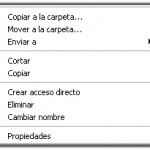
Pues bien, hablando específicamente del sistema operativo Windows, podemos hacer algo al respecto, ya que además de las opciones que trae por “default” el menú contextual, con opciones como: Enviar a, Cortar, Copiar, Crear Acceso directo,etc, podemos agregar más opciones, como las dos que describiremos a continuación.
Podemos agregar las opciones Copiar a y Mover a, solamente con editar el registro de Windows de la siguiente forma:
- Oprimir el botón de Inicio->Ejecutar.
- Teclear en el cuadro de texto: regedit.
- Navegar por el siguiente path: HKEY_CLASSES_ROOT\AllFileSystemObjects\Shellex\ContextMenuHandlers
- Y ahora si procederemos a crear dos claves dentro de ContextMenuHandlers, mendiante hacer click derecho sobre ContextMenuHandlers, y seleccionamos Nuevo. Esto se realizara una vez por cada clave que creamos, es decir, en este caso lo haríamos una vez para agregar la opción Copiar a y otra para Mover a.
- Al agregar la primer clave le damos los siguientes valores: en Nombre: Copy To y en Información del valor: {C2FBB630-2971-11D1-A18C-00C04FD75D13}
- Al agregar la segunda clave le damos los siguientes valores: en Nombre: Move To y en Información del valor: {C2FBB631-2971-11D1-A18C-00C04FD75D13}

Y así de simple ya contaremos con las dos nuevas opciones (Mover a y Copiar a) en nuestro menú contextual.
Vía: BlogInformático
Categorías: Trucos
Etiquetas: menu contextual, Windows XP
XP Scene, personalizando nuestro escritorio
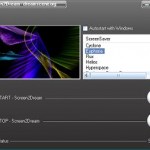
En esta oportunidad hablaremos acerca de XP Scene, un programa que nos permitirá correr un vídeo como fondo de pantalla y de esa manera darle un toque aún mayor de personalización a nuestro escritorio.
En líneas generales XP Scene crea un archivo HTML con el vídeo escogido y permite su ejecución en el Active Desktop del Sistema Operativo Windows XP.

Los pasos para completar el proceso son sencillos y veloces, primero escogemos el vídeo, luego lo ponemos en una carpeta y, paso final, ejecutamos el programa. Tan sencillo como eso, para luego ir a Escritorio, click derecho, Propiedades, Escritorio, Fondo de Pantalla y buscar el archivo que hemos guardado en nuestra computadora.
XP Scene soporta videos en formato .avi, .mpg y .wmv; al ser tan sencillo y rápido no habrá demasiada dificultad en hacerlo funcionar.
Pero lo que hay que tener en cuenta es que al tener un vídeo corriendo constantemente los recursos del Sistema estarán más ocupados. Una vez dicho eso, solo dependerá de su imaginación y gustos a la hora de decorar nuestro escritorio y personalizar nuestra computadora, si gustan pueden comentar que vídeos les gustaría utilizar como fondo de pantalla.
Vía: Arturogoga
Categorías: Curiosidades, Novedades, Servicios, Software, Windows XP
Etiquetas: Añadir nueva etiqueta, Active Desktop, personalizar, programa, Videos, Windows XP, XP Scene
Como deshacerse del virus Myotb.a
Algunos datos sobre el virus Win32/Myotb.a. Este virus, un Gusano basado en la familia de los My Doom, se comporta como un troyano del tipo BOT y se extiende utilizando la vulnerabilidad LSASS.
Al ejecutarse, se copia en la carpeta C:\Windows\System32\msnmsgr.exe y crea un mutex para iniciarse más de una vez al mismo tiempo en la memoria del equipo, el mutex D66.

La propagación por mail, a direcciones que haya encontrado en archivos del equipo, se realiza como adjunto y puede tener las siguientes extensiones: .adb, .asp, .dbx, .htm, .php, .pl, .tbb, .wab, .sht.
De entre las direcciones obtenidas, el virus se encarga de crear diferentes identidades y dominios a la hora de enviar los mensajes, y cuenta con su propio motor SMTP para enviarlos.
Muchos de los asuntos de estos mails rondan lo normal para este tipo de virus, entre Error, Hello, Hi, Server Report, Mail Delivery System. Por lo cual la extrema precaución no deja de ser una necesidad básica.
Instrucciones para la eliminación del virus
- Desactivar la Restauración Automática de Windows XP.
- Reiniciar en Modo a Prueba de Fallos.
- Ejecutar un antivirus actualizado y eliminar los archivos infectados.
- Ingresar al Registro del Sistema desde: Ejecutar – REGEDIT.
- Eliminar las siguientes claves de registro en la entrada MSN:
- HKCU\Software\Microsoft\OLE
- HKCU\Software\Microsoft\Windows\CurrentVersion\Run
- HKCU\SYSTEM\CurrentControlSet\Control\Lsa
- HKLM\SOFTWARE\Microsoft\Windows\CurrentVersion\Run
- HKLM\SOFTWARE\Microsoft\Windows\CurrentVersion\RunServices
- Reiniciar el equipo y ejecutar nuevamente el antivirus.
Vía: Avira
Categorías: Seguridad, Windows XP
Etiquetas: gusano, Myotb.a, troyano, Virus, Windows XP
Agrega la barra de gadgets de Vista a Windows XP
Gran parte de los que cambiaron de Windows XP al su sucesor Windows Vista, quedaron decepcionados por su rendimiento, interfaz, mensajes, etc. Muchos volvieron a su Sistema Operativo pasado y los que prefirieron esperar, nunca hicieron el cambio.
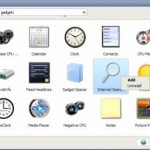
Si algo bueno tiene Vista, es la barra lateral de gadgets que puedes observar en su escritorio. En tiempo real te enteras del clima, valor de divisas, tienes un calendario grande frente a tus ojos etc. Dicha barra no existe en XP, pero podemos llevarla a él.

Para ello un programador fiel a XP creó Windows Sidebar, Real one,Pack que te permite disfrutar de cualquier gadget sin tener que cambiar de Sistema. Para agregarlo a tu computadora, debes descargar un pack que contiene los tres programas necesarios para añadir la nueva función.
Una vez que hayas instalado las aplicaciones, podrás comenzar a agregar tanto los gadgets creados por Microsoft, como aquellos que son fuente de la inspiración de usuarios, disfrutando de lo bueno, sin caer en el agujero ciego de Vista.
Enlace: Windows Sidebar, Real one, Pack
Vía: Ghacks
Categorías: Aplicaciones, Microsoft, Vista, Windows XP
Etiquetas: gadgets, Pack, Real one, sidebar, Windows Sidebar, Windows Vista, Windows XP
Crear un listado con los contenidos de una carpeta en un documento de texto

Con los tamaños de los discos duros actuales, no es de extrañar que tengamos nuestros archivos organizados a través de diferentes carpetas, cada una con ella con una extensa cantidad de contenidos.
Si deseas elaborar una completa lista de los archivos existentes en cada carpeta, puedes prepararte a pasar horas copiando nombre por nombre el inventario en un documento de texto o decidirte por un truco que facilitará tu vida. Es válido para Windows XP y versiones anteriores.
Para que automáticamente todos los nombres de los archivos de un a carpeta se vuelquen a un documento .txt (Bloc de Notas), debes seguir éstos pasos:
En el ícono MI PC, vas a Herramientas y luego Opciones de Carpeta. En la pestaña “Tipos de Archivo”, pulsas sobre “Carpeta”, y luego en “Opciones Avanzadas.” Ahora se te dará la opción de editar los tipos de archivos.

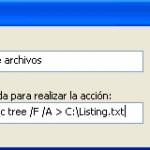
En Acción, escribe el texto que desees se vea en el menú (lista, mis archivos, etc.)
En Aplicación utilizada, copias los siguiente command.com /c tree /F /A > C:\Listing.txt

Ahora cada vez que hagas clic con el botón derecho del Mouse sobre una carpeta, verás la opción “Generar Lista de Archivos.” Ejecútala y luego encontrar el resultado en el Disco C bajo el nombre de Listing.txt
Vía: Webadictos
Categorías: Trucos, Windows, Windows XP
Etiquetas: carpetas, listas de archivos, opciones avanzadas, Trucos, Windows XP
Cambiar el texto del menú Inicio en Windows XP
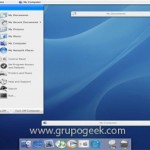
Muchas veces nos aburre la apariencia que tiene el ambiente de Windows XP, y aún y con los temas que vienen instalados para elegir, no nos convence demasiado.
Pues bien, encontramos un plug in o software que nos permite cambiar el texto que viene por default en el menú Inicio de nuestro Windows XP, y ponerle ¡Nuestro propio texto!
Este programa se llama Start Button Renamer, con el cual modificas el texto del menú por el que tu quieras y los cambios se visualizan inmediatamente.

Algunas de sus características son:
- Es gratuito
- Es open source
- No necesitas reiniciar para visualizar los cambios
- Puede ejecutarse desde la línea de comandos
- Es fácil de usar
Este es un plug in (agregado) que nos sirve más que nada para personalizar nuestro entorno de trabajo y darle a nuestro Windows XP un toque más personal, además que agregandolo a otros plug ins que se encuentran en la red, por ejemplo para cambiar los temas de Windows o para cambiar textos, menús u otros aspectos gráficos, podemos configurar nuestro escritorio y aplicaciones a nuestro gusto, aún y siendo Windows un sistema operativo cerrado, es posible “customizarlo”.
Vía: Carlosleopoldo
Enlace: Start Button Renamer
Categorías: Trucos, Windows, Windows XP
Etiquetas: start button renamer, Windows XP
Cambiar el Aspecto de Windows XP
Si estas cansado de los clásicos colores de Windows XP puedes solucionar esto. No podemos dejar a un lado este sistema ya que es uno de los SO mas usados en todo el mundo, además cabe resaltar que la mayor cantidad de aplicaciones útiles como reproductores, conversores, antivirus, y demás herramientas están en uso para XP.
Así que a continuación te dejamos unas opciones para convertir el estilo de tu Windows XP como si tuvieras otro SO.
FlyakiteOSX
Con este pack puedes hacer un cambio como si tú PC fuera una Mac.
Linux transformation Pack
Como puedes ver este imita algo el estilo de Linux Fedora.
Ubuntu Transformation Pack
Este es un completo pack para que escritorio parezca Ubuntu es muy similar simplemente agrega una barra de herramientas en la parte de abajo que es muy útil además.
Vista Transformation pack

Este es un estilo muy 2.0 es un estilo imitando el nuevo Windows Vista con algunos complementos integrados en este SO.
Vía: Carlos Leopoldo
Categorías: Windows XP
Etiquetas: Aspecto, Cambiar, Convertir, Transformar, Windows XP
Thoosje Quick XP Optimizer, mejorar el arranque y funcionamiento de Windows XP
Thoosje Quick XP Optimizer es una muy buena herramienta para casos en los que, por el paso del tiempo, nuestro sistema Windows XP se vuelve lento al arrancar.
El programa trabaja modificando distintos parámetros de inicio de algunos programas en el arranque de Windows. Lo mismo sucede con las aplicaciones. Además genera un punto de restauración del sistema, para volver a un estado anterior si nos parece necesario.

Algunas de las funciones con las que este programa cumple son:
- Reduce el tiempo de carga y de apagado de XP
- Optimiza la conexión a Internet
- Mejora el rendimiento del procesador y de los discos duros
- Logra que otras aplicaciones de Windows XP funcionen mejor.
El proceso es rápido y automático. Podremos comprobar los resultados pocos instantes después de completarlo. Por todas estas características, Thoosje Quick XP Optimizer se convierte en una excelente herramienta para mejorar el arranque y funcionamiento de Windows XP.
Enlace: Thoosje Quick XP Optimizer
Categorías: Aplicaciones, Windows XP
Etiquetas: Aplicaciones, Windows XP
XP-AntiSpy, activar o desactivar funciones de XP
Existen varias utilidades para detectar y eliminar espías, como Ad-Aware 2008, por sólo nombrar a la que, a mi parecer, es la mejor de todas ellas. Pero, aunque esa sea la más eficiente, existen algunos otros programas similares que, además de detectar spyware, pueden cumplir con otras funciones.
Xp-AntiSpy es una utilidad que, aunque esté enfocada directamente a desactivar funciones supuestamente espías, cuenta con la capacidad de realizar diversos ajustes generales a nuestro sistema operativo, siempre y cuando utilicemos Windows XP.

El mismo cuenta con un total de 28 opciones, todas ellas perfectamente ordenadas, que van desde funciones de MediaPlayer, informes de errores, opciones de Internet Explorer 6.0, servicios, opciones de MSN Messenger (desistalarlo, evitar autoarranque, que no se ejecute al iniciar Outlook), hasta diversas DLL.
Realmente me parece que este es un excelente programa, que cumple de muy buena manera con sus dos funciones; igualmente, aunque sea muy completo, prefiero a Ad Aware como antispyware, ya que me parece más potente que XP-AntiSpy. Pero si lo que deseamos es desactivar algunas funciones de XP para mejorar el funcionamiento de nuestro ordenador, este programa es altamente recomendable.
Enlace: Xp-AntiSpy
Categorías: Seguridad
Etiquetas: espias, Seguridad, Spyware, Windows XP, XP-AntiSpy
Service Pack 3: ¿es o no es la versión final de Windows XP?
Gracias al blog de Jonathan Cieza, me acabo de enterar que el Service Pack 3 de Windows XP no es la versión final de este sistema operativo. O por lo menos eso sucede con la versión en español, ya que todo apunta a que es una revisión RTM (Release to Manufacturing).
Estas revisiones se fueron publicando y distribuyendo mediante MSDN y TechNet para sus suscriptores. Esta versión del Service Pack fue publicada el 13 de abril de 2008, con una cadena de compilación que indica: Build 2600.xpsp.080413-2111: Service Pack 3.
Muchos de nosotros estabamos más que convencidos de que esta era la versión final, especialmente luego de observar las propiedades de MI PC, ya que en ellas aparece “Service Pack 3″, sin ningún tipo de leyenda a su lado, lo que indicaría que esta sí es la versión final del sistema operativo.
Pero, ejecutando el comando winver en cmd, obtendremos lo reflejado en la siguiente imágen:

Esta cadena de compilación (Build 2600.xpsp.080413-2111) no dice si es una revisión o no; pero luego de investigar, Jonatan llegó a la conclusión de que esta versión es la revisión v. 5512. Esta es una RTM, no es la versión final.
Luego de observar en foros oficiales de TechNet y MSFT, observó que, una vez más, la liberación de la versión final del SP3 de Windows XP fue retrasada por más tiempo.
Para continuar su investigación, le ejecutó un Sigcheck a los dos paquetes de SP3 para comprobar la fecha de lanzamiento de esta versión del SP3, en inglés y español:
SP3 ENU
windowsxp-kb936929-sp3-x86-enu_c81472f7eeea2eca421e116cd4c03e2300ebfde4.exe
Sigcheck v1.52
Copyright (C) 2004-2008 Mark Russinovich
Sysinternals – www.sysinternals.comVerified: Signed
Signing date: 11:30 p.m. 13/04/2008
Publisher: Microsoft Corporation
Description: Self-Extracting Cabinet
Product: Microsoft« Windows« Operating System
Version: 6.2.0029.0
File version: 6.2.0029.0 (SRV03_QFE.031113-0918)
SP3 ESN
Sigcheck v1.52
Copyright (C) 2004-2008 Mark Russinovich
Sysinternals – www.sysinternals.comVerified: Signed
Signing date: 12:42 a.m. 14/04/2008
Publisher: Microsoft Corporation
Description: Archivo.cab autoextraÝble
Product: Sistema operativo Microsoft« Windows«
Version: 6.2.0029.0
File version: 6.2.0029.0 (SRV03_QFE.031113-0918)
La verdad que la investigación de Jonathan fue excelente. Realmente vale la pena seguir la evolución de esta investigación desde su blog, que promete ser continuada, para mantenernos informados sobre este tema.
¿Habrá desistido Microsoft de su idea inicial, de dejar de fabricar y comercializar Windows XP desde el mes de junio, para dar lugar a nuevos packs?
Vía: Jcieza
Categorías: Windows XP
Etiquetas: Windows XP