Cómo sincronizar contraseñas y favoritos de Firefox
Una conocida extensión de Firefox ha hecho que la sincronización de contraseñas entre varias computadoras sea algo muy fácil de realizar. La extensión de la que les hablo se llama Foxmarks, y es ideal para aquellas personas que utilizan mucho el navegador desde diferentes computadoras. Con Foxmarks con podrán sincronizar de una forma muy sencilla todas sus contraseñas y favoritos.

La sincronización de contraseñas no es una opción marcada por defecto, sino que esta desactivada. Pero, afortunadamente, activarla no es para nada díficil. Cuando instalemos el programa, aparecerá una ventana en donde podremos activar la opción. O bien, también podemos activarla dirigiéndonos a las preferencias de Foxmarks.
Luego de instalar el programa, debemos crear un PIN para la sincronización, el cuál quedará grabado. Luego de crear este PIN debemos introducirlo en todas las máquinas que formen parte de la sincronización.
Enlace: Foxmarks
Vía: Arturogoga
Categorías: Extensiones, Firefox
Etiquetas: contraseñas, favoritos, Firefox, foxmarks, sincronizar, Trucos
¿Como cerrar rápidamente todas las aplicaciones en ejecución?
Como sabemos, tener un gran numero de programas siendo ejecutados simultaneamente en nuestro PC, en ocasiones puede causar ciertos problemas. Notaremos que la computadora empezará a funcionar de un modo más lento debido a que todos estos programas necesitan un porcentaje de nuestra memoria RAM. Este problema es mayor si contamos con una computadora un tanto antigua, con bajos atributos. Pero no debemos preocuparnos para nada, hay un par de soluciones muy sencillas que arreglaran este problema rápidamente.

Por un lado, podemos usar el Administrador de Tareas de Windows, algo que ya muchos conocen. Para acceder al mismo debemos precionar el comando Ctrl + Alt + Supr. Una vez dentro debemos seleccionar las aplicaciones que deseamos cerrar y luego hacer click en el boton “Finalizar tarea”.
Pero también existe un programa que hará esto aún más simple, su nombre es Close All Windows. Esta sencilla aplicación no utiliza los recursos del sistema, ya que lo unico que hace es enviar una señal ordenando a Windows que cierre todos los programas que se están ejecutando, los mismo se cierran al instante. También podremos asignarle una tecla para ejecutarlo al instante, o mejor aún, podremos poner un acceso directo en el menú inicio.
Vía: Onsoftware
Enlace: Close All Windows
Categorías: Aplicaciones, Descargas, Trucos, Windows
Etiquetas: Aplicaciones, close all windows, Descargas, Trucos, Windows
8 trucos para hacer Firefox aún más rápido
FireFox 3 de por si es muy bueno en cuanto a la velocidad de tiempo en que se cargan las páginas, y ahora con algunos sencillos consejos, usted puede aumentar aún más dicha velocidad, incluso a casi más del doble, en unos cuantos pasos.
- Habilitar el Pipeline: El Pipeline es una técnica agresiva que les deja enviar múltiples solicitudes el servidor antes de que cualquier respuesta sea recibida, a menudo reduciendo el tiempo de carga de la página. Para hacerlo, escriba about:config en la barra de dirección, haga doble click en network.http.pipelining y network.http.proxy.pipelining entonces sus valores son puestos a verdadero, luego doble click en network.http.pipelining.maxrequests y pone esto a 8.
- Rápido Render: Los sitios grandes toman más tiempo en cargarse, así que por default FireFox intentará mostrar lo que está recibiendo cada .012 segundos.Nosotros podemos ayudarle a incrementar ese transporte más rápido. Escriba about:config y de Enter, luego pulsa el botón derecho del mouse (ctrl-click para usuarios de Mac) en algún sitio en la ventana y selecciona [Nuevo]> [Número]. Escriba content.notify.interval como su nombre de preferencia, escriba 500000 y luego Ok.
Click con el botón derecho otra vez en la ventana y seleccione [Nuevo]>[Booleano]. Esta vez establezca el valor a content.notify.ontimer y pongalo en True. - Carga Más rápida: Si usted no ha movido su ratón o no ha tocado el teclado durante 0.75 segundos (el umbral de interruptor de contenido) entonces Firefox entra una frecuencia baja de interrupción, que quiere decir que su interfaz se hace menos sensible, pero sus cargas de página son más rapidas. Reducir el umbral de interruptor de contenido puede mejorar el funcionamiento. Para eso hacer lo siguiente: Escriba about:config y presione Enter, haga click con el botón derecho en la ventana y seleccionar [Nuevo]>[Número]. Escriba content.switch.threshold, establezca como valor 250000 y presione [Ok] para terminar.

- Sin interrupciones: Hay que tener mucho cuidado con esta (y con todas…si notas que algo no esta funcionando bien, retorna los parámetros a los valores por default).Este paso consite que que Firefox deja de hacer caso de acontecimientos de interfaz de usuario totalmente hasta que la página actual haya sido descargada. Esto es un poco drástico ya que Firefox podría permanecer insensible por algún tiempo. Para probar esto hacer lo siguiente: Escriba about:config, la presione Enter, dar click con el botón derecho en la ventana y selecciona [Nuevo]>[Booleano]. Escriba content.interrupt.parsing y ponga el valor a Falso y luego dar Ok.
- Blockear Flash: Animaciones de Flash en Pop Ups están por todas partes, apareciendo sobre el contenido que usted en realidad quiere leer. Por suerte hay una solución muy fácil. Instale la extensión Flashblock (flashblock.mozdev.org)y esto bloqueará todos los applets de Flash de la carga, entonces las páginas web se mostrarán mucho más rápidamente. Y si usted descubre algún contenido de Flash que no es completamente inútil, simplemente presionar su lugar para descargar y ver el Applet normal.
- Aumentar el tamaño del cache: Cuando navega por la web, Firefox guarda las imágenes y archivos de los sitios que visita, en la memoria local, donde rápidamente pueden ser recuperados si usted visita de nuevo la misma página. Si usted tiene mucha RAM (2 GIGABYTES o más), permita que Firefox mejore el tiempo de acceso ya que si usted con regularidad vuelve a esas páginas entonces usted puede mejorar el funcionamiento aumentando este tamaño de almacenamiento en Caché. Escriba about:config y presione Enter, luego pulse el botón derecho del ratón en cualquier parte de la ventana y selecciona {Nuevo]>[Número]. Escriba browser.cache.memory.capacity, y dele valor de 65536 y finalize con Ok, luego reinicie su navegador para conseguir un Caché aumentado.
- Habilitar el TraceMonkey: TraceMonkey es un nuevo agregado de Firefox que convierte el lento Javascript en un super rápido código x86, y hace que corran algunas funciones hasta 20 veces más rápido que la versión actual. Esto está todavía en proceso de correción(debuging)así que no está disponible para descargarlo del Firefox regular aún, pero si usted está dispuesto a tomar el riesgo entonces hay un modo fácil de probarlo. Instale el último agregado en construcción (enlace), ejecutelo, y escriba about:config en la barra de dirección y presione Enter. Escriba JIT en la caja de texto, luego presione dos veces el ratón en javascript.options.jit.chrome y en javascript.options.jit.content para cambiar sus valores a True, y listo! usted tiene la carga de Javascript más rápida hasta ahora.
- Comprimir los datos: Si usted tiene una conexión lenta de Internet entonces esto puede parecer usted nunca conseguirá Firefox pueda funcionar correctamente, pero esto no es necesariamente verdadero. Instale Toonel.net y este applet inteligente de Java desviará su tráfico de web por su propio servidor, comprimiéndolo al mismo tiempo, así hay mucho menos para descargar. Y esto aún puede comprimir JPEGs permitiéndole reducir su cantidad. Todo esto ayuda a cortar su transferencia de datos, útil si usted está sobre una cuenta limitada de 1 gigabyte por mes, y puede mejorar el doble la velocidad de navegación.
Vía: Techradar.com
Categorías: Firefox, Trucos
Etiquetas: Firefox, Trucos, velocidad
Copiar varios fragmentos de texto en Firefox en un sólo paso
Corto pero muy interesante consejo sobre la manera de hacer un “copy/paste” (copiar y pegar) de fragmentos de texto no consecutivos, obtenidos de una página web visualizada con FireFox 3.
Se trata de una combinación de teclas y selección de texto para seleccionar unicamente los trozos de texto que nos interesan, por ejemplo para un trabajo o investigación. Esta funcionalidad esta disponible tanto para Windows, Mac y Linux.
El proceso es muy simple: selecciona el primer pedazo de texto que guste, presiona la tecla CTRL (en Windows y Linux, para Mac utilizamos CMD) y (sin soltarla) selecciona el resto de texto que desees. Puedes hacer este proceso con todos los trozos de texto que quieras.
Una vez que tengas todo seleccionado, no deberás hacer más que copiar el texto (CTRL+C o Edición > Copiar). Luego, podrás pegarlo en tu editor de textos favorito o donde desees.
Vía: arturogoga.com
Categorías: Firefox, Trucos
Etiquetas: copy, firefox3, paste, Trucos
Como recuperar mi contraseña de Yahoo!
Al escribir el artículo anterior, se me ocurrió, por que no, escribir un artículo que les facilite la recuperación de la contraseña de nuestra cuenta de Yahoo! Son muchísimas las ocasiones en las que perdemos las contraseñas, ya sea por olvido o por descuido, a causa de tener muchas contraseñas diferentes en distintos sitios, correos, o foros.
Sigan esta guía y van a poder acceder nuevamente a su contraseña perdida y seguramente tan deseada.

- Primero tenemos que ingresar a la página oficial de Yahoo!
- Tenemos que hacer un clic en el enlace que diga “correo” o “mail”: este nos dirigirá a una ventana nueva donde tenemos que ingresar nuestro usuario.
- Debajo de los campos donde nosotros tenemos que llenar con nuestro usuario, vamos a ver que aparece una opción que dice “¿Olvidaste tu nombre de usuario/contraseña?”. Tenemos que hacer clic ahí.
- Luego de realizar lo mencionado anteriormente, tenemos que llenar la información con la que creamos nuestra cuenta (fecha de nacimiento, país, e ingresar las letras de la imagen de seguridad)
- Lo próximo es elegir entre obtener nuestro nombre de usuario y nuestra contraseña dependiendo lo que hayamos olvidado.
- Por último tenemos que seguir los pasos que nos da el asistente de Yahoo!
Categorías: Seguridad, Trucos
Etiquetas: Seguridad, Trucos, Yahoo!
¿Como recuperar la contraseña de Hotmail?
Si perdiste tu contraseña de Hotmail y querés recuperarla de una manera fácil y segura, lo mejor que podes hacer es seguir los pasos de esta guía, basada en la página oficial de Hotmail.
- Primero tenemos que ingresar a Hotmail.
- Luego debemos poner nuestra cuenta donde dice “Dirección de correo electrónico”, y después tenemos que ingresar al link donde dice: “¿Has olvidado la contraseña?”
- Después tenemos que escribir nuestra dirección de correo electrónico en el formulario y poner los caracteres que aparecen en el recuadro. (Es muchísimo mas fácil que ingresar los códigos en RapidShare)
- Acá vamos a ver dos opciones, y nos tenemos que decidir por una de ellas:
- Que nos envíen un mail a nuestra cuenta de correo electrónico alternativo (puesta en el momento de creación del mail) con la contraseña de nuestro mail
- Contestar la pregunta secreta para que podamos ver la información de nuestra cuenta
- Luego de realizar el paso anterior, tenemos que proporcionar la información de nuestra cuenta y responder la pregunta secreta y llenar el formulario que nos va a aparecer en la pantalla. Es importante que en el momento de la creación del mail, nos acordemos que respuesta elegimos, ya que a veces cambiamos el sentido para no sufrir ataques de hackers.
- Cuando ya hayamos hecho mencionado en los párrafos de arriba, y estemos más aliviados, vamos a poder ingresar en nuestra cuenta de Hotmail sin ningún tipo de inconvenientes, además de tener la posibilidad de utilizar nuestro Messenger con la misma contraseá.


Espero que les haya sido útil la guía, y ante la menor duda comenten que GrupoGeek va a hacer todo lo posible para ayudarlos.
Categorías: Seguridad, Trucos
Etiquetas: Hotmail, Seguridad, Trucos
Robot Messenger TV, mira videos mientras chateas
Me acabo de enterar un nuevo truco para el Messenger; en realidad es una aplicación muy interesante cuya función es que los usuarios del famoso programa de chateo, MSN, puedan ver videos sin tener la obligación de abrir una conversación con un contacto. Se llama Robot Messenger TV.
Es una actividad que podemos usar en el Messenger, que nos permite a dos personas que estemos conectadas ver videos mientras van chateando, sin necesidad de tener que abrir otra ventana.
Igualmente ustedes se preguntarán que tenemos que hacer si uno quiere ver determinado video y el otro contacto esta solo interesado en chatear; no va a haber problemas para esto, ya que lo ideal en estas situaciones es utilizar el bot para Messenger que diseñó Microsoft no hace tanto. Lo único que tenemos que hacer es agregar a nuestra lista de contacots la siguiente dirección: “MessengerTV@live.com“, y luego iniciar el MSN como lo hacemos habitualmente. Ni bien hablemos con alguien, el bot te invitará a utilizar la aplicación Messenger TV

¿Cómo utilizamos Messenger TV?
Les vamos a resumir la explicación de la utilización de la aplicación o herramienta en cinco pasos muy sencillos:
- Nos tenemos que asegurar que el idioma del navegador que utilicemos este configurado de manera correcta
- Iniciar una conversación en el Messenger con alguno de nuestros contactos o con el bot de Messenger (en caso que nuestro contacto no quiera compartir la visualización del video)
- Ejecutar Messenger TV desde el menú de aplicaciones que vemos en la ventana de conversación de nuestro Messenger
- Elegir los videos que queremos ver, arrastrándolos desde nuestro computador a la lista de reproducción
- Reproducir el video
Truco: ¿Como averiguo quien me elimino del MSN?
¿Cuántas veces sospechamos que alguien nos ah eliminado o desadmitido de su lista de contactos del Messenger? Yo no sabia que desde el mismo MSN se puede averiguar quienes son estas personas que aparentemente no les caemos muy bien.
El proceso para averiguar de que lista hemos desaparecido por completo es muy sencillo, ya que solo basta con seguir algunos pasos que son los siguientes:
- Abrimos en MSN
- Herramientas
- Opciones
- Privacidad
- Ver
Una vez que hayamos terminado con todo eso, vamos a ver una lista con los mails que nosotros tenemos en nuestra lista de contactos. Solo tenemos que buscar a la persona que creemos que nos ah desadmitido, y si no aparece en la lista, significa que se corrobora nuestro pensamiento.

Es bueno saber quien te ha eliminado del MSN, solo para tener un dato mas en nuestra vida privada.
Espero que les sea útil el proceso y que puedan descubrir quien los ah borrado de su lista de contactos, para tomar ciertas precauciones. Mas adelantes les presentaremos otros trucos del MSN, para que vayan rellenándose de conocimientos de uno de los software mas usados por los usuarios de internet hoy en día.
Algunos trucos para GTA IV
Gran Theft Auto IV (GTA IV) es un juego cuya salida fue anunciadísima; muchísima gente esperó a que sea 29 de abril para comprarlo y comenzar a disfrutar de esta maravilla y sus excelentes gráficos.
Unos días después de su salida al mercado, ya se conocen los primeros trucos para este interesante juego. La verdad es que utilizándolos, la “esencia” del juego se pierde un poco, pero cada uno podrá hacer lo que quiera con ellos.

Para poder activarlos, tenemos que llamar a los siguientes números desde el teléfono móvil del juego:
- Health (vida)
482-555-0100
- Armor (armadura)
362-555-0100
- Weapons #1 (armas 1)
(Bate de béisbol, Handgun, Shotgun, MP5, M4, Rifle Sniper , RPG, Granadas)
486-555-0100
- Weapons #2 (armas 2)
(Cuchillo, Molotovs, Handgun, Shotgun, Uzi, AK47, Rifle Sniper, RPG)
486-555-0150
- Remove Wanted Level (borrar un nivel que se nos ocurra)
267-555-0100
- Raise Wanted Level (alcanzar un nivel que deseemos)
267-555-0150
- Change Weather/Brightness (cambiar la temperatura y el brillo)
468-555-0100
- Spawn Annihilator (aniquilador)
359-555-0100
- Spawn Jetmax
938-555-0100
- Spawn NRG-900
625-555-0100
- Spawn Sanchez
625-555-0150
- Spawn FIB Buffalo
227-555-0100
- Spawn Comet
227-555-0175
- Spawn Turismo
227-555-0147
- Spawn Cognoscenti
227-555-0142
- Spawn SuperGT
227-555-0168
- Complete Map (mapa completo)
(con armas, vida, armadura, etc.)
Escribí la URL “www.whattheydonotwantyoutoknow.com” en las computadoras dentro del juego.
Vía: Onsoftware
Ver los videos restringidos de YouTube
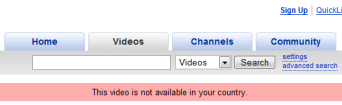
No se si alguna vez le ha pasado que al querer abrir un video de YouTube les aparece “This video is not available in your country”. (el video no está disponible en tu país) o “This video or group may contain content that is inappropriate for some users, as flagged by YouTube’s user community. To view this video or group, please verify you are 18 or older by logging in or signing up.” (el video contiene contenido inapropiado para algunos usuarios, deberás iniciar sesión para que podamos comprobar tu edad).
Cuando esto pasa, YouTube no nos permite ver el video. Para que no se queden con las ganas, en este artículo les explicaré un método para poder ver los videos que les den ese tipo de errores.
El proceso a seguir es muy sencillo, sólo se debe reemplazar la url del video (supongamos que es la siguiente):
- http://www.youtube.com/watch?v=VIDEOID
Por…
- http://www.youtube.com/v/VIDEOID
Como ven, lo único que hacemos es reemplazar el ? y = por barras invertidas (“/“). Para el que no sabe, con VIDEOID nos referimos al indicador del vídeo de (tiene 11 caracteres de longitud).

Vía: Adseok
Categorías: Trucos, YouTube
Etiquetas: Trucos, Videos, YouTube