Culturación - Crear una silueta en adobe photoshop (VII) - Publicado el 16/03 - Influimos

Rockbox, firmware libre para tu reproductor de audio o vídeo
Christian | 22 Enero, 2009

¿Las funciones de tu reproductor de audio o vídeo son muy básicas? ¿Soporta muy pocos formatos? Quizás te interese probar Rockbox, un firmware totalmente libre para nuestro reproductor. El proyecto existe desde el 2001 y busca ofrecer una alternativa para los usuarios de los tan famosos “MP3″.

Rockbox proporciona no solo funciones nuevas, si no que además añade soporte para más codecs de audio y vídeo e incluso, aplicaciones útiles como calculadora, calendario, reloj, editor de texto, etc.

Rockbox

Para poder instalar Rockbox en nuestro reproductor necesitamos que sea alguno de los siguientes modelos soportados:

  • Apple: Desde 1ra a 5ta generación, incluyendo iPod Mini y iPod  Nano de 1ra generación.
  • Archos: Jukebox 5000, 6000, Studio, Recorder, FM Recorder, Recorder V2 y Ondio.
  • Cowon: iAudio X5, X5V, X5L, M5, M5L, M3 and M3L.
  • iRiver: H100, H300 y serie H10.
  • Olympus: M:Robe 100.
  • Sandisk: Serie Sansa C200, e200 y e200R (No incluye modelos 2.0).
  • Toshiba: Serie Gigabeat X y F (No incluye modelos S).

Entre las nuevas características que podemos obtener con Rockbox están: Mayor soporte de codecs de audio, tales como mp3, ogg, acc, flac, wma, entre otros; soporte de vídeo con el codec mpeg; atractivos “Protectores de pantalla” y plugins; divertidos mini juegos como el tan conocido Solitario, Blackjack, Tetris e inclusive, ¡el famoso Doom!

Si estas interesado en Rockbox y tu reproductor está en la lista de soportados, te recomiendo usar el software Rockbox Utility el cual proporciona una fácil instalación con tan solo unos cuantos clicks.

Enlace: Descarga de Rockbox

Vía: Genbeta

Tu distribución de Linux favorita en un pendrive, con UNetbootin
Christian | 19 Enero, 2009

Hace meses que me pregunté si esto era posible, y como en el mundo de Linux todo es posible, la respuesta era SI; aunque no funcionaba en las PC’s antiguas ya que en muchas de ellas la BIOS no tiene posibilidad de poder arrancar desde un dispositivo externo. Así que antes de seguir verifica que la BIOS de tu computadora sea capaz de arrancar desde un dispositivo externo, para ello consulta la Guía de Usuario o en la página web del fabricante.

Existen 2 maneras de hacer esto: hacerlo “a mano” o con una sencilla interfaz gráfica. Quizás los mas experimentados en Linux realizarán la primera aunque sinceramente les recomiendo mas con interfaz gráfica, así evitan alguna “sorpresa” en el momento de arrancar tu distro desde el pendrive.

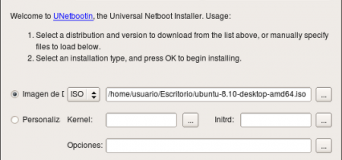
Pantallazo UNetBootin

Y bueno, ¿Qué es lo que necesitamos?:

  • Pendrive de 2GB o más.
  • Una imagen .ISO de la distro que deseas usar.
  • UNetbootin para poder usar nuestra distro en un pendrive.

¿Qué es UNetbootin?, sencillamente se encarga de extraer los ficheros de un archivo .ISO a nuestro pendrive y crear una imagen de arranque para poder iniciar desde ella. El uso de la aplicación es más que sencilla, y nos permite elegir una distribución para descargarla directamente desde internet, elegir una imagen .ISO e instalarla en el pendrive o, si prefieres, puedes personalizar la instalación (solo usuarios avanzados). Al final solo debes elegir en que dispositivo se va instalar y listo, ¡comenzara la instalación!

Cabe recalcar que UNetbootin está desarrollado con la librería QT4, que esta disponible para descarga tanto para Linux como para Windows.

Enlace: Descarga UNetBootin para Windows y Linux

Specto: Recibe notificaciones de actualización de sitios web, correo, procesos y más
Christian | 19 Enero, 2009

Quizás alguna vez has querido recibir notificación al instante de alguna actualización de un sitio web, correo, carpeta y/o procesos. Bueno, esto es posible gracias a Specto, una aplicación que nos permite recibir notificaciones de este tipo, y para ello podemos programar la aplicación para que verifique cada cierto tiempo algún cambio del sitio en cuestión.

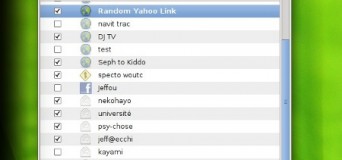
Funcionamiento de Specto

El funcionamiento de Specto es básico y sencillo, permite configurar aspectos útiles como el sonido de las alertas de actualización, la duración del “Tooltip” en la barra de tareas, registros de informes y fallos, entre otras configuraciones básicas.

Specto está desarrollado con Python y su interfaz gráfica está programada con GTK+, así que se integra perfectamente con GNOME.

Realmente Specto resulta muy útil si necesitas recibir alguna notificación de algún sitio web o correo mientras estás frente a la PC, deja esos momentos de pasártela abriendo y cerrando tu cuenta de correo esperando si te llego el mensaje que esperas. Además, no molesta para nada ya que se “oculta” en la barra de tareas mostrando solo un pequeño ícono al cual le puedes dar click en cualquier momento para verificar las notificaciones recibidas.

Enlace: Descarga Specto para Linux

Nexenta OS, más variables a Linux y Windows

Juan | 24 Diciembre, 2008

Nexenta OS es un sistema operativo que utiliza el kernel OpenSolaris para hacer que el funcionamiento de software y hardware en conjunto sea más fluido y de carácter open source.

Nexenta utiliza el kernel de OpenSolaris y de esa manera busca optimizar las diferentes funciones como administración de la memoria para los programas y ejecuciones en curso, administración del tiempo de procesador que los programas y ejecuciones necesitan, y acceso veloz a periféricos entre las más importantes.

En su versión Alpha 2, Nexenta OS ya presenta una nueva herramienta de instalación que facilita la auto-partición, incluye el entorno de escritorio KDE, además del tradicional Gnome con el que ya trabajaba, diversos drivers para tarjetas de red Wi-Fi, un soporte completo para trabajar desde dispositivos extraíbles y toda la plataforma Mono así como el runtime de Java.

Actualmente Nexenta OS esta disponible en versión LiveCD, instalador en disco duro e imagen VMware, por lo cuál existen diferente métodos para ponerlo en marcha.

Al utilizar el kernel OpenSolaris, a diferencia del kernel Linux, se ahorra tiempo y recursos sin necesidad de crear software para el sistema base.

Otras de las ventajas de Nexenta OS sobre sus competidores son la facilidad de cambio para usuarios de Debian y Ubuntu, ya que implica simplemente un cambio de núcleo y no en los procedimientos principales (hasta podremos continuar utilizando nuestra aplicación de actualización favorita, la muy intuitiva apt-get).

Actualmente existen alrededor de 12.000 paquetes portados a Nexenta, pero su tiempo de desarrollo es de apenas 2 años, por lo cuál caben esperar grandes cosas de este nuevo Sistema Operativo.

Enlace: Nexenta
Vía: Wikipedia

Escuchar y grabar radio en línea con Winamp
Juan | 19 Noviembre, 2008

Escuchar y grabar radio con el Winamp, una manera de tener toda la música y programas que nos gustan de la radio y escucharlos cuando queramos gracias a la combinación Winamp StreamRipper.

Como si de una receta se tratase, primero tendremos que instalar los dos programas antes de seguir adelante con este proceso. Así que la idea es descargar e instalar el Winamp y el software StreamRipper, que se encuentran en Internet con mucha sencillez.

Una vez instalados ambos programas tenemos que ir al Menú de Herramientas del Winamp, Media Library, Online Services. De esta manera son los pasos para escuchar radio con nuestro Winamp.

El siguiente paso, la configuración del StreamRipper, debemos hacerlo desde el Menú Options del programa. En la pestaña File seleccionamos el directorio de salida (Output), la carpeta de nuestra música. Le damos Ok, y tenemos que seleccionar para comenzar y detener la grabación del programa con StreamRipper.

Así de sencillo. Con respecto a la calidad de grabación, dependerá de nuestra conexión a Internet y de la transmisión de la radio (128 o 256 kbit). Pero no hay razones para que los MP3 sean inaudibles. Así que podremos disfrutar de nuestra radio preferida en cualquier momento.

Vía: Baluart

Ashampoo: Grabador de discos avanzado y gratuito

Isabel | 19 Noviembre, 2008

Seguro que cuando piensas en instalar un completo programa para grabar CDs y DVDs con tu computadora comienzas a calcular el costo de aplicaciones como Nero, las que no van con el presupuesto de un usuario hogareño común.

Tampoco sirve quedarse con algunos programas gratis que son demasiado básicos, incluyendo la poco útil función que trae Windows para dicha actividad. No tienes porque resignarte a lo mediocre si puedes tener oro por el valor del aire (gratis, hazte que empiecen a cobrarnos por el aire.)

La compañía Ashampoo dispuso sin costo para todos aquellos que deseen descargarlo, un completo software de grabación, el Ashampoo Burning Studio Free, muy similar a las versiones pagas del mismo programa y que incluso permite grabar discos BluRay.

Su modo de funcionamiento es bastante similar al de Nero Express y no requiere conocimientos técnicos. Compatibles con las diferentes creaciones que desees realizar, también permite extraer contenidos desde el disco a la computadora y crear archivos de imagen.

Sin duda un programa que debería estar en todas las computadoras mientras dejas tus billetes en el bolsillo para una cena romántica, ese concierto que se viene o para pagar las deudas que agobian al ciudadano común.

Enlace: Ashampoo Burning Studio Free
Vía: Ghacks

Clipdiary, mantén ordenado tu portapapeles

Juan | 18 Noviembre, 2008

Clipdiary es un software muy interesante que nos ayuda a mantener la información que hayamos copiado, aunque sea una sola vez, en el portapapeles.

Una vez instalado su funcionamiento es casi automático. Al iniciar Windows Clipdiary guardará en una base de datos todo aquello que envíe al portapapeles.

Podrá consultar el historial, copiar nuevamente elementos que se encuentran en la memoria cache y copiarlos a cualquier otro programa. Solo hace falta presionar las tecladas “Ctrl+D” o abrir el programa desde su icono en la bandeja del sistema.

Otra gran ventaja de Clipdiary es que puede guardar diversos archivos y formatos, por lo cúal no se trata simplemente de guardar archivos de texto. Desde imágenes en formato BMP, textos en formato enriquecido RTF, o texto ordinario. Porciones del texto, capturas de pantalla.

Clipdiary es una herramienta que nos ayudará en esos momentos en que necesitamos una dirección, una imagen o algo que hemos visto, utilizado en el pasado y no sabemos donde encontrarlo nuevamente.

Vía: Softonic

Remover rastros de Productos McAfee del ordenador

Juan | 18 Noviembre, 2008

El grupo desarrollador McAfee, responsables de software variado que va desde antivirus a antispam y programas para la protección de ordenadores varios, ha sido superado ampliamente por otras ofertas en el mercado.

Cuando busquemos desinstalar sus productos, sin que quede rastro alguno en el registro, podemos contar, una última vez, con ellos.

Y es que el programa McAfee Consumer Products Removal Tool (herramienta para remover productos McAfee) es un programa gratuito que, en cuestión de segundos, elimina todos los registros acerca de programas de la empresa.

Ya sea el software para crear backup del registro o del disco, el Centro de Seguridad McAfee, los anti spam, los anti virus, los protectores contra Spyware, cualquiera de los programas que la compañía ha creado puede ser eliminado de forma total gracias al MCPR.

Fácil de descargar, simplemente pesa 600 KB, el programa funciona de manera automatizada una vez que activemos el MCPR.exe. Finalmente podemos olvidarnos de cualquier rastro de los anticuados productos de McAfee gracias a su gentileza y a un software diseñado específicamente para la tarea.

Vía: BlogInformático

Easus Partition Magic crea y modifica particiones fácilmente

Isabel | 10 Noviembre, 2008

Si creías que para administrar tus discos y sus particiones de manera efectiva necesitabas contar con software pagos como el Partition Magic u otros similares, estás muy equivocado, ya que el Easeus Partition Manager es capaz de realizar las mismas funciones sin que tengas que desembolsar un peso.

De los mismos creadores que el Partition Magic, es ideal para el usuario hogareño que no necesita varias de las características dirigidas a profesionales y empresas. Eso no quita que sea más que apto para administrar los discos duros de una computadora; Creando, administrando y formateando particiones.

A diferencias de otras aplicaciones de su tipo, con el Easeus Partition Manager no tendrías que iniciar la computadora desde un disco de boteo, ya que funciona desde la misma interfaz de Windows, haciendo su uso sencillo, rápido y sobretodo muy efectivo.

Es compatible con discos IDE, SATA, SCSI, discos externos conectados por USB o Firewire, pudiendo manejar la gestión de hasta 32 dispositivos a la vez. Que no se te vacíe la billetera con gastos innecesarios, ahora lo mejor de la industria de manera gratis y totalmente legal.

Enlace: Easeus Partition Manager
Vía: Genbeta

Application Monitor reinicia aplicaciones con problemas

Isabel | 10 Octubre, 2008

¿Te ha pasado que llegas a tu casa y te das cuenta que ese torrent que dejaste bajando por las últimas cinco horas falló a los cinco minutos por problemas con tu cliente de bittorrent? A mi si y también a la mayoría de los usuarios de computadoras, los que debemos soportar que cada vez que una aplicación falle comprometa al resto del sistema hasta que finalmente optamos por reiniciar la máquina.

El programa gratuito Application Monitor se preocupa de vigilar con cuidado todas las aplicaciones que se encuentran corriendo en tu computadora. Al detectar que una de ellas falla, de inmediato la reinicia dejándola funcionando nuevamente y sin afectar al resto de los procesos.

Liviana y bastante sencilla, evita que problemas como los descritos al principio afecten el desempeño de tus programas favoritos. Ahora ese torrent que dejaste funcionando por cinco horas, seguirá bajando aún cuando el programa presente un fallo. Application Monitor lo va a cuidar por ti.

Enlace: Application Monitor

« Anterior | Siguiente »