Desbloquear a Windows y Mac sin tener que reiniciar
Por Luis el 4 de October del 2008 | 4 comentarios

Algo que definitivamente es desesperante, es que cuando estas en medio de un trabajo importante en tu computadora, de repente esta ya no quiera responder más, es decir, los famosos “cuelgues”, “tildes” o “inhibiciones” de la PC o Mac.

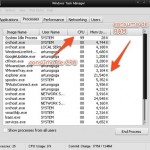
¿Quién no recuerda la legendaria pantalla azul de Windows? Con la que amablemente nos avisaba que presionaramos una tecla para ver si podia continuar o presionaramos CTR+ALT+SUPR para reiniciarla, aunque por supuesto perdiendo nuestros cambios no guardados. Esto sucedía en versiones como Windows 98, pero aún en las versiones actuales siguen dandose esos cuelgues, aunque ahora son tratados de maneras más elegantes y porque no decirlo, más eficazes, por medio del administrador de tareas.

Por su parte Mac no esta a salvo de los cuelgues de sistema y por ello también trae incorporado su propio administrador de tareas llamado “Monitor de Actividad“.

Pues bien, enseguida mencionaremos lo básico para controlar y eliminar los procesos que nos están dando problemas y que están consumiendo los recursos de nuestra computadora, impidiendonos continuar.

Windows

  • Presionar CTRL+ALT+SUPR (simultáneamente).
  • Podemos ir a la solapa aplicaciones y alli finalizar la tarea que este causando problemas.
  • O podemos ir a la solapa procesos y eliminar el que esta consumiendo inecesariamente nuestros recursos. Cabe señalar que si aparece alguno que diga Proceso Inactivo del sistema, consumiendo un volumen alto, significa que el procesador no esta siendo utilizado por ningún programa.

Mac

  • Ir a Spotlight (presione CMD y la barra espaciadora al mismo tiempo).
  • Escribir Monitor de Actividad o Activity Monitor.
  • Seleccionar que muestre todos los procesos.
  • Seleccionar el proceso que queremos finalizar y presionar el botón rojo de Quit Process.

Vía: Arturogoga.com

Categorías: Aplicaciones, PC, Recursos, Software, Trucos, Vista, Windows, Windows XP
Etiquetas: , , , , , , ,

Eliminando otro proceso innecesario: Ctfmon.exe
Por Luis el 2 de October del 2008 | Sin comentarios

Continuando con el tema de los procesos de los que podemos prescindir en Windows, para aligerarle la carga a la RAM, tenemos este tip para eliminar un proceso silencioso llamado ctfmon.exe.

El proceso ctfmon.exe actúa como entrada alternativa de texto, como por ejemplo: entrada de texto por reconocimiento de voz, reconocimiento de escritura manual, teclado,etc. También trabaja sobre la barra de idiomas de Microsoft Office.

Este proceso comienza a ejecutarse cuando se abre Microsoft Office, y permanece trabajando en segundo plano aún y cuando ya hemos cerrado dicha aplicación. Por lo tanto, nos sigue consumiendo memoria con un proceso que ya no estamos utilizando.

Para eliminarlo no basta con deshabilitarlo, ya que en ocasiones se vuelve a iniciar al reiniciar Windows ya que este sistema trata de iniciar por defecto los servicios relacionados a entrada de texto alternativas.

Para liberar nuestra memoria (8MB de RAM aproximadamente), puede optar por alguno de los siguientes métodos:

  • Quitando la selección sobre Alternative User Input, durante la instalación de MS Office 2003.
  • Por medio del panel de control de Windows XP, entrando a [Configuración Regional y de Idioma]>[Idiomas]>[Detalles]>[Opciones Avanzadas], y seleccionando Desactivar los servicios de texto avanzados.
  • Por medio de una aplicación llamada CTFMON-Remover, que funciona para versiones de Windows del 98 hasta Vista. Por medio de un simple asistente en pocos pasos lo podemos remover completamente.

Vía: RubenDomFer

Categorías: Aplicaciones, Descargas, Firefox, Imágenes, PC, Servicios, Software, Trucos, Vista, Windows, Windows XP
Etiquetas: , , , ,

¿Cómo eliminar servicios de Windows?

Por Luis el 30 de September del 2008 | 4 comentarios

Sabemos que Windows suele gastar algunos recursos que no estamos utilizando, y por ello a veces nuestra PC puede tornarse un tanto cuanto lenta, debido al consumo que dichos recursos hacen de nuestra memoria por ejemplo.

Bueno pues manos a la obra. Como no basta con deshabilitarlos, es necesario eliminarlos, para que no haya posibilidad de que inicien.

Pasos:

  1. Buscar el nombre del servicio:  Vamos a [Inicio]>[Ejecutar] y escribimos services.msc y presionamos Aceptar
  2. Buscamos en la lista de servicios el nombre del servicio que queremos eliminar, hacemos doble click sobre él y copiamos su nombre en alguna parte o en el porta papeles
  3. Ir a [Inicio]>[Ejecutar] y escribir cmd y luego presionar Aceptar.
  4. Escribir en la línea de comandos del DOS, lo siguiente: sc delete el nombre del servicio a eliminar
  5. Si el nombre contiene espacios el nombre del servicio a eliminar va entre comillas

Esperamos que estos pasos les sean de ayuda para sacarle mayor rendimiento a su Windows y asi no estar usando servicios que probablemente jamás utilizaremos o al menos no por el momento pensamos usar.

Son pasos muy sencillos que nos permiten liberar a nuestro sistema de cargas inecesarias y con ellos poder correr otros procesos que realmente necesitemos que se estén ejecutando.

Vía: genbeta

Categorías: Microsoft, PC, Servicios, Software, Trucos, Windows, Windows XP
Etiquetas: , , , ,

Iron: Alternativa que promete mayor privacidad que Chrome
Por Luis el 28 de September del 2008 | Sin comentarios

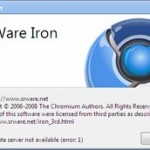
Si quieres probar el nuevo navegador Chrome, pero te preocupa la privacidad de tu información, hay una alternativa para que goces de la mayoría de las funcionalidades de este nuevo navegador, pero sin tener que enviar datos privados a Google por cada vez que sucede un fallo o cuando se actualiza la aplicación.

Esta aplicación lleva por nombre Iron, y fue desarrollada por la empresa SRWare, utilizando un código llamado Chromium para su desarrollo.

Entre las características que maneja están:

  • No existe una identidad única de usuario
  • No se envía la información de usuario a los servidores de Google
  • No se dan mensajes de error alternativos
  • La información sobre hinibición de la aplicación no es enviada a Google
  • No cuenta con el Google Updater
  • Está en idioma Inglés

Visual y funcionalmente es idéntico a Chrome, y funciona bajo las versiones de Windows XP y Vista.

Vía | Imágen: bitelia

Enlace: SRWare

Categorías: Google, Internet, Microsoft, Navegadores, Novedades, Vista, Windows, Windows XP
Etiquetas: , , , , , ,

Eliminación definitiva de archivos: Prevent Restore

Por Luis el 28 de September del 2008 | Sin comentarios

Existen datos que definivitamente necesitamos que ya no estén disponibles y queremos eliminarlos por completo de nuestra PC.

Pues bien, existe una herramienta que nos permite eliminar definitivamente archivos y que estos no puedan ser recuperados por medio de ninguna herramienta de rescate de archivos, es decir, no solo borra la referencia a ese archivo, si no que sobreescribe el espacio donde se encontraba este, haciendo asi imposible que pueda ser leído en el disco duro.

Sabemos que no basta con el clásico Shift + Supr para eliminar completamente un archivo y mucho menos es suficiente simplemente mandarlo a la bandeja de reciclaje.

Esta herramienta es Prevent Restore, y su uso no disminuye el tamaño del disco, pero no se recomienda usarlo demasiado ya que podría dañarse nuestro disco duro, es decir, solo debemos utilizarlo para aquellos archivos que definitivamente no queremos sean jamás rescatados.

Características:

  • Funciona através de un asistente
  • Hace los archivos eliminados, irrecuperables
  • Alto nivel de seguridad
  • Es gratis

Definitivamente un imprescindible de nuestra PC, el cual tiene un fácil manejo, incluso para usuarios no expertos.

Actualmente solo existe versión para sistemas Windows.

Vía: Incubaweb

Enlace: Privacyroot.com

Categorías: Aplicaciones, Herramientas online, Novedades, PC, Recursos, Software, Trucos, Vista, Windows, Windows XP
Etiquetas: , , , , , , ,

Cambiar el texto del menú Inicio en Windows XP

Por Luis el 27 de September del 2008 | 2 comentarios

Muchas veces nos aburre la apariencia que tiene el ambiente de Windows XP, y aún y con los temas que vienen instalados para elegir, no nos convence demasiado.

Pues bien, encontramos un plug in o software que nos permite cambiar el texto que viene por default en el menú Inicio de nuestro Windows XP, y ponerle ¡Nuestro propio texto!

Este programa se llama Start Button Renamer, con el cual modificas el texto del menú por el que tu quieras y los cambios se visualizan inmediatamente.

Algunas de sus características son:

  • Es gratuito
  • Es open source
  • No necesitas reiniciar para visualizar los cambios
  • Puede ejecutarse desde la línea de comandos
  • Es fácil de usar

Este es un plug in (agregado) que nos sirve más que nada para personalizar nuestro entorno de trabajo y darle a nuestro Windows XP un toque más personal, además que agregandolo a otros plug ins que se encuentran en la red, por ejemplo para cambiar los temas de Windows o para cambiar textos, menús u otros aspectos gráficos, podemos configurar nuestro escritorio y aplicaciones a nuestro gusto, aún y siendo Windows un sistema operativo cerrado, es posible “customizarlo”.

Vía: Carlosleopoldo

Enlace: Start Button Renamer

Categorías: Trucos, Windows, Windows XP
Etiquetas: ,

Cambiar el Aspecto de Windows XP

Por Alejandro Gonzalez el 23 de September del 2008 | Sin comentarios

Si estas cansado de los clásicos colores de Windows XP puedes solucionar esto. No podemos dejar a un lado este sistema ya que es uno de los SO mas usados en todo el mundo, además cabe resaltar que la mayor cantidad de aplicaciones útiles como reproductores, conversores, antivirus, y demás herramientas están en uso para XP.
Así que a continuación te dejamos unas opciones para convertir el estilo de tu Windows XP como si tuvieras otro SO.

FlyakiteOSX


Descargar

Con este pack puedes hacer un cambio como si tú PC fuera una Mac.

Linux transformation Pack


Descargar

Como puedes ver este imita algo el estilo de Linux Fedora.

Ubuntu Transformation Pack


Descargar

Este es un completo pack para que escritorio parezca Ubuntu es muy similar simplemente agrega una barra de herramientas en la parte de abajo que es muy útil además.

Vista Transformation pack

Descargar

Este es un estilo muy 2.0 es un estilo imitando el nuevo Windows Vista con algunos complementos integrados en este SO.
Vía: Carlos Leopoldo

Categorías: Windows XP
Etiquetas: , , , ,

PC Fixer: La mejor forma de solucionar problemas en Windows

Por Bruno Manzoni el 17 de September del 2008 | 5 comentarios

El desconocimiento del funcionamiento del sistema operativo, suele acarear una serie de problemas y errores que nos cuestan tiempo que no deberiamos perder. Por eso surge PC Fixer, una utilidad gratuita que nos permitirá resolver una gran cantidad de problemas de nuestros ordenadores.

PC Fixer es muy simple de usar, aunque por el momento solo se encuentra en su version en ingles. Cuenta con siete secciones, que nos permitirán resolver una gran gamma de errores. El programa esta destinado para usuarios de Windows Xp y Windows Vista, por lo tanto los principales problemas que resuelve están relacionados con:

  • Windows XP y Vista: diagnosticar y corregir los problemas más comunes relacionados con: el escritorio, panel de control, menú Inicio, Explorer en vista y Windows XP SP2.
  • Windows Office: proporciona correcciones automáticas para problemas relacionados con: Microsoft Word, Excel, PowerPoint, Access y Outlook para correo electrónico.
  • Seguridad: mejora la seguridad y privacidad, reconociendo y solucionando errores de configuración en base a la estructura del sistema operativo, red y aplicaciones.
  • CD/DVD, impresora, o USB: corrige los problemas relacionados con CD/DVD, impresoras, USB, etc. donde entran en conflicto los dispositivos, el software instalado y la configuración de los mismos.
  • Internet Explorer: repara problemas de Internet Explorer, comúnmente causados por barras de herramientas y plugins para Internet Explorer 6 y 7.
  • Ajustes de rendimiento: mejora el rendimiento general adaptando diversos ajustes del sistema y red, también mejora el tiempo de inicio desactivando programas y servicios innecesarios en el arranque de Windows.

Enlace: PC Fixer 2.5

Vía: RubenDomfer

Categorías: Aplicaciones, Descargas, Vista, Windows, Windows XP
Etiquetas: , , ,

Descargar Wraith Theme para XP

Por Facundo Cajén el 25 de August del 2008 | 1 comentario

Hoy nuevamente me aburrí del tema actual de mi ordenador, que era uno de los que postie aquí, y decidí buscar uno nuevo, y así fue como me tope con Wraith Theme, el cual es un muy lindo tema para XP con un aspecto futurista.

Lo mejor de todo es que este tema no consume muchos recursos.

Enlace: Wraith Theme

Categorías: Windows XP
Etiquetas:

Descargar pack de themes para XP

Por Facundo Cajén el 15 de July del 2008 | 10 comentarios

Luego de buscar diversos themes o skins para XP para cambiarle el “look”, me he encontrado con un pequeño pack compuesto por 4 themes de calidad para Windows XP.

Los skins son de Ubuntu, Mac, Vista y XP (claro está, con algunas modificaciones).

Instalarlos es muy sencillo. Primero descargamos el pack, lo descomprimimos y abrimos la carpeta del theme que elegimos. Para finalizar, debemos ejecutar el archivo que se encuentra dentro de la carpeta, y así comenzará la instalación de nuestro theme. Eso es todo.

Ubuntu

Mac

Vista (algo más “suave” que el original)

XP (modificado)

Enlace: Themes XP

Categorías: Windows XP
Etiquetas: