Comenzar Juego - Juegos gratuitos de Naruto en Internet - Publicado el 13/03 - Influimos

Cambia el color de la barra de tareas de Vista
Bruno | 17 Octubre, 2008

Hoy les traigo un truco muy simple para poder cambiar el color de la barra de tarea de Windows Vista a nuestro gusto, incluyendo no solo ponerle un color, sino también una textura o combinación de colores. El secreto es diseñar un fondo de pantalla que tenga en la parte inferior el diseño que queremos para nuestra barra de tareas, y luego, con la función aero quedará el efecto finalizado, como se muestra a continuación.

Como pueden ver en las imágenes, el cambio queda muy bien (aunque eso dependerá más que nada de su creatividad) y podremos personalizar nuestro equipo fácilmente. Para hacer esto debemos seguir cuatro simple pasos:

  1. Primero debemos abrir la imagen que deseamos como fondo de pantalla en un programa de edición de imágenes, por ejemplo Adobe Photoshop.
  2. Luego debemos crear una capa en la parte inferior de la imagen, en el mismo lugar que irá la barra de tareas.
  3. Despues lo guardamos y configuramos esta imagen como fondo de pantalla.
  4. Finalmente, activamos la función aero y tendremos el efecto finalizado.

Vía: MintyWhite

Vista Batery Saver: Ahorra la batería con Windows Vista
Bruno | 16 Octubre, 2008

Aquellos usuarios que hacen uso de computadoras portátiles saben perfectamente que una batería no es tan grande, y se gastan demasiado rápido. Un portátil necesita demasiada energía para funcionar en relación con lo que ofrece una batería. Incluso se dice que Windows Vista consume aproximadamente un 10% más de energía.

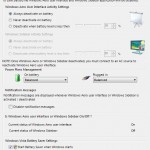
Para estos casos les traemos el Vista Battery Saver, un programa muy útil para ahorrar la batería de nuestro portátil.

Vista Battery Saver desactiva la batería de drenaje lateral y la interfaz Aero, lo que produce una reducción muy considerable del consumo energético del equipo.

Vía: Mintywhite
Enlace: Vista Batery Saver

NetWorx: Monitor de tráfico de red

Luis | 8 Octubre, 2008

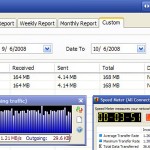
NetWorx es una herramienta que nos permite monitorear todo el trafico de nuestra red de manera detallada, sobre todo en lo que se refiere al tráfico entrante y saliente, velocidad de conexión, trazado de rutas, netstat y hacer pings a servidores.

Puede ser muy útil para detectar problemas en la red, no exceder los limites de banda ancha que nos provee nuestro ISP o monitorear previniendo una posible actividad sospechosa en nuestra red.

El sistema ofrece alertas de sonido y visuales, e incluso usted mismo puede programar la red para que cuando algo no este bien, se detenga toda actividad y se apague el sistema.

Otras características de relevancia:

  • Despliega informes gráficos y numéricos.
  • Reportes que pueden ser exportados a Excel, Word y HTML.
  • Supervisión de descargas y subida de archivos.
  • Trabaja con conexiones: Dial-up, ISDN, modem de cable, ADSL, Ethernet y otros.
  • Lista de aplicaciones que usan la red.
  • GRATIS.

Además al dar clic derecho sobre el icono que coloca en la barra de tareas, aparece un menú con varias opciones, para tener un acceso más rápido a la aplicación. Y con clic izquierdo, despliega el estado actual de la red (solo funciona con Windows 2000 en adelante esto último).

Este programa está solo disponible para sistemas operativos Windows.

Vía: lifehacker

Enlace: NetWorx

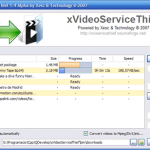
xVideoServiceThief: Descarga videos de distintos sitios
Luis | 6 Octubre, 2008

Cierto que existen varios programas similares en Internet para descargar videos a nuestra PC, pero ahora vamos a presentarles una alternativa que me pareció interesante.

Se trata del programa xVideoServiceThief, que tiene características muy peculiares y atractivas, que creo es mejor desglosarlas:

Capaz de descargar videos desde 55 sitios distintos (entre ellos Youtube, Google video, MySpace Tv, Daily Motion, etc), convertir el video a formatos como: avi,mpge1,mpge2,wmv,mp4,3gp,mp3,etc., multiplataforma: Windows vista, Windows Server 2003, XP, 2000, NT 4, Me/98. Mac, Linux, descarga simultánea de videos, pausar y continuar descargas, el programa se actualiza automáticamente a su versión más reciente, arrastrar y soltar videos a la aplicación, multilenguaje, manejo de sesiones de usuario, para guardar listas de videos, log de videos descargados, información accesible para personas con discapacidad, control parental, administrar que sitios son permitidos y cuales no, puede trabajar en segundo plano, soporta servidor proxy, reporte de errores, y es Open Source, bajo la licencia GNU GPL.

Además promete no contener Spyware, Adware ni virus.

Me gusta que sea multiplataforma y además de código abierto, ya que no hay mejor manera de mejorar continuamente un programa y recibir retroalimentación directa de los usuarios y programadores involucrados, que liberandolo bajo la licencia GNU GPL, según mi punto de vista.

Vía: webadictos

Enlace: xVideoServiceThief

Text to File Renamer: Renombrando varios archivos a la vez
Luis | 6 Octubre, 2008

Cada vez más, se están desarrollando pequeñas herramientas que nos facilitan labores rutinarias y muchas veces tediosas, en vez de crear grandes programas que quieran abarcar demasiado. Por supuesto que son de gran utilidad, ya que muchas veces buscamos algo que solo nos resuelva cierta situación o necesidad que tenemos cuando estamos frente al PC.

Una de las actividades comunes en las que podemos necesitar ayuda de algun software, es la de renombrar varios archivos a la vez, pero que no necesariamente tengan el mismo nombre. Para ello nos encontramos con una pequeña herramienta llamada Text to File Renamer.

Es una aplicación portable, que funciona de una manera muy sencilla:

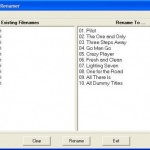
Simplemente hay que arrastrar y colocar los archivos que deseamos renombrar en el panel izquierdo de la aplicación, y en el panel derecho ponemos los nombres que queremos que tenga cada archivo, ya sea directamente o arrastrando y colocando un archivo de texto que contenga dichos nombres.

Al pegar el texto de los nombres, solo tiene que quedar alineados (esto es automático) y asi renombran el archivo que corresponde con la línea en que están situados.

Vía: Incubaweb

Enlace: Text to File Renamer

LogMeIn: Control remoto de PC

Luis | 4 Octubre, 2008

Existen varias aplicaciones que realizan la labor de permitir la conexión remota a equipos desde otro. En este caso abordaremos una de ellas: LogMeIn.

Para obtenerlo, solo tenemos que darnos de alta en su sitio, descargar e instalar el programa en la computadora a la que deseamos acceder remotamente. Posteriormente basta con tener Java habilitado en nuestro navegador u optar por instalar Active X en el caso de IE o un plugin para Firefox.

Cabe hacer la aclaración que la versión gratuita de este programa tiene obviamente algunas limitantes, como por ejemplo:

  • Solo puedes acceder a un máximo de 3 computadoras.
  • No es posible la transferencia de archivos.

Las funciones generales que ofrece son:

  • Acceso a sonidos de la PC remota como: notificaciones de correo, correo de voz, música, entre otros.
  • Drag & Drop (Arrastrar y soltar) archivos entre computadoras.
  • Compartir archivos.
  • Imprimir archivos alojados en la computadora remota, desde la computadora en que estamos.
  • Acceso por medio del explorador de archivos
  • Reuniones en línea, con la computadora remota compartida.
  • Sincronización de archivos.
  • Crear unidades “mapeadas”.

Útil sobre todo para administrar servidores o para colaboración en equipo. El costo de la versión Pro es de apróximadamente $70 USD al año.

Vía: Incubaweb

Enlace: LogMeIn

Desbloquear a Windows y Mac sin tener que reiniciar
Luis | 4 Octubre, 2008

Algo que definitivamente es desesperante, es que cuando estas en medio de un trabajo importante en tu computadora, de repente esta ya no quiera responder más, es decir, los famosos “cuelgues”, “tildes” o “inhibiciones” de la PC o Mac.

¿Quién no recuerda la legendaria pantalla azul de Windows? Con la que amablemente nos avisaba que presionaramos una tecla para ver si podia continuar o presionaramos CTR+ALT+SUPR para reiniciarla, aunque por supuesto perdiendo nuestros cambios no guardados. Esto sucedía en versiones como Windows 98, pero aún en las versiones actuales siguen dandose esos cuelgues, aunque ahora son tratados de maneras más elegantes y porque no decirlo, más eficazes, por medio del administrador de tareas.

Por su parte Mac no esta a salvo de los cuelgues de sistema y por ello también trae incorporado su propio administrador de tareas llamado “Monitor de Actividad“.

Pues bien, enseguida mencionaremos lo básico para controlar y eliminar los procesos que nos están dando problemas y que están consumiendo los recursos de nuestra computadora, impidiendonos continuar.

Windows

  • Presionar CTRL+ALT+SUPR (simultáneamente).
  • Podemos ir a la solapa aplicaciones y alli finalizar la tarea que este causando problemas.
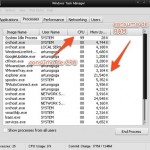
  • O podemos ir a la solapa procesos y eliminar el que esta consumiendo inecesariamente nuestros recursos. Cabe señalar que si aparece alguno que diga Proceso Inactivo del sistema, consumiendo un volumen alto, significa que el procesador no esta siendo utilizado por ningún programa.

Mac

  • Ir a Spotlight (presione CMD y la barra espaciadora al mismo tiempo).
  • Escribir Monitor de Actividad o Activity Monitor.
  • Seleccionar que muestre todos los procesos.
  • Seleccionar el proceso que queremos finalizar y presionar el botón rojo de Quit Process.

Vía: Arturogoga.com

Eliminando otro proceso innecesario: Ctfmon.exe

Luis | 2 Octubre, 2008

Continuando con el tema de los procesos de los que podemos prescindir en Windows, para aligerarle la carga a la RAM, tenemos este tip para eliminar un proceso silencioso llamado ctfmon.exe.

El proceso ctfmon.exe actúa como entrada alternativa de texto, como por ejemplo: entrada de texto por reconocimiento de voz, reconocimiento de escritura manual, teclado,etc. También trabaja sobre la barra de idiomas de Microsoft Office.

Este proceso comienza a ejecutarse cuando se abre Microsoft Office, y permanece trabajando en segundo plano aún y cuando ya hemos cerrado dicha aplicación. Por lo tanto, nos sigue consumiendo memoria con un proceso que ya no estamos utilizando.

Para eliminarlo no basta con deshabilitarlo, ya que en ocasiones se vuelve a iniciar al reiniciar Windows ya que este sistema trata de iniciar por defecto los servicios relacionados a entrada de texto alternativas.

Para liberar nuestra memoria (8MB de RAM aproximadamente), puede optar por alguno de los siguientes métodos:

  • Quitando la selección sobre Alternative User Input, durante la instalación de MS Office 2003.
  • Por medio del panel de control de Windows XP, entrando a [Configuración Regional y de Idioma]>[Idiomas]>[Detalles]>[Opciones Avanzadas], y seleccionando Desactivar los servicios de texto avanzados.
  • Por medio de una aplicación llamada CTFMON-Remover, que funciona para versiones de Windows del 98 hasta Vista. Por medio de un simple asistente en pocos pasos lo podemos remover completamente.

Vía: RubenDomFer

Iron: Alternativa que promete mayor privacidad que Chrome

Luis | 28 Septiembre, 2008

Si quieres probar el nuevo navegador Chrome, pero te preocupa la privacidad de tu información, hay una alternativa para que goces de la mayoría de las funcionalidades de este nuevo navegador, pero sin tener que enviar datos privados a Google por cada vez que sucede un fallo o cuando se actualiza la aplicación.

Esta aplicación lleva por nombre Iron, y fue desarrollada por la empresa SRWare, utilizando un código llamado Chromium para su desarrollo.

Entre las características que maneja están:

  • No existe una identidad única de usuario
  • No se envía la información de usuario a los servidores de Google
  • No se dan mensajes de error alternativos
  • La información sobre hinibición de la aplicación no es enviada a Google
  • No cuenta con el Google Updater
  • Está en idioma Inglés

Visual y funcionalmente es idéntico a Chrome, y funciona bajo las versiones de Windows XP y Vista.

Vía | Imágen: bitelia

Enlace: SRWare

Eliminación definitiva de archivos: Prevent Restore

Luis | 28 Septiembre, 2008

Existen datos que definivitamente necesitamos que ya no estén disponibles y queremos eliminarlos por completo de nuestra PC.

Pues bien, existe una herramienta que nos permite eliminar definitivamente archivos y que estos no puedan ser recuperados por medio de ninguna herramienta de rescate de archivos, es decir, no solo borra la referencia a ese archivo, si no que sobreescribe el espacio donde se encontraba este, haciendo asi imposible que pueda ser leído en el disco duro.

Sabemos que no basta con el clásico Shift + Supr para eliminar completamente un archivo y mucho menos es suficiente simplemente mandarlo a la bandeja de reciclaje.

Esta herramienta es Prevent Restore, y su uso no disminuye el tamaño del disco, pero no se recomienda usarlo demasiado ya que podría dañarse nuestro disco duro, es decir, solo debemos utilizarlo para aquellos archivos que definitivamente no queremos sean jamás rescatados.

Características:

  • Funciona através de un asistente
  • Hace los archivos eliminados, irrecuperables
  • Alto nivel de seguridad
  • Es gratis

Definitivamente un imprescindible de nuestra PC, el cual tiene un fácil manejo, incluso para usuarios no expertos.

Actualmente solo existe versión para sistemas Windows.

Vía: Incubaweb

Enlace: Privacyroot.com

« Anterior | Siguiente »