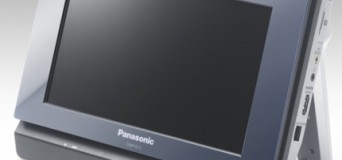

Panasonic DMP-B15, el primer reproductor Blu-ray portátil
Ha sido lanzado al mercado el primer reproductor portátil de discos Blu-ray por parte de Panasonic, así como antes fueron los primeros en mostrar un reproductor de DVD portátil. Estas noticias muestran la gran importancia que tiene esta empresa en el mercado de los gadgets. Sin embargo, que sean los primeros no es de lo mejor, ya que pueden tener desventajas en cual al desarrollo del producto.
Nos referimos a que el Panasonic DMP-B15 no es capaz de mostrar imágenes en alta definición. Ésta característica baja un poco el nivel del producto, quizás fue un error desarrollo, teniendo en cuenta que cuenta con una pantalla de 8 pulgadas y resolución de 1024×600 píxeles; lo cual demuestra que ni siquiera es capaz de dar el mínimo de lo considerado como alta definición (es decir, 1024×720 píxeles).
Además otra de las desventajas que tiene el reproductor es la corta duración de la batería: sólo dura aproximadamente 3 horas en reproducción. Si nos ponemos a pensar, es probable que no alcancemos a ver ni una película, teniendo en cuenta que el promedio de duración es de unas 2 horas. Si además tenemos en cuenta el tiempo de las pausas (si es que te encuentras en un lugar como tu trabajo demás).

Ya hablamos de lo malo. Ahora veamos lo bueno: cuenta con una salida HDMI para conectarlo a una pantalla externa, ranura para tarjetas de memoria SD y altavoces. Al reproducir el formato Blu-ray 2.0, descodifica fuentes de audio envolvente (Dolby TrueHD y DTS Master-Audio).
Finalizando, mencionaremos que el DMP-B15 será lanzado en el mes de mayo. En cuanto al precio, aún no tenemos información; aunque, como se trata del primer artículo de su tipo, tendrá el “gusto” elevado de la primicia.
Vía: Gizmos
Categorías: GadGet
Etiquetas: blue-ray, DVD, memoria sd, panasonic, pixeles, reproductor
Google Chrome para Linux y Mac, Confirmado
Google ha realizado la confirmación de que a mediados de este año será lanzado el navegador para estas plataformas, lo que fue una gran critica para este navegador, ya que no contaba con versiones para linux ni para Mac. Está versión del navegador mejorara su soporte de CSS y el autocompletado de formularios.
Los desarrolladores de Google el pasado viernes han confirmado que el desarrollo de la aplicación será en los primeros meses del presente año. De esta manera, el navegador de Google entrará más en la competencia de navegadores al estar disponible en todos los sistemas operativos, y además aseguran de están trabajando muy duro para causar gran impacto con las novedades que ofrecerá el navegador .

Brian Rakowski, el gerente de Chrome aseguró que el producto mejorará mucho su rendimiento en cuanto a que la navegación sea mucho más rápida, declarando como un objetivo importante alcanzar la superioridad frente a otros navegadores.
Según los cálculos, Chrome tiene en el momento el 1% del mercado en sus manos. Este año espera subir un poco más esta cifra, con lo que sacar la versión para Linux y Mac no podrá ayudarles mucho, ya que como todos sabemos más de la mitad del mercado lo tiene Windows. En cambio, algo que si ayudará al crecimiento de el uso dnavegador, es la utilización de su propia librería de red HTTP, haciendo a un lado la winHTTP.
Vía: Linux Zone
Categorías: Google, Linux, Navegadores, Novedades
Etiquetas: chrome, css, formularios, Google, http, libreria, Linux, Mac, navegador, red, Sistema Operativo, SO, Web, Windows
Alojá tus archivos en 4Shared, te ofrecen 5GBs de espacio
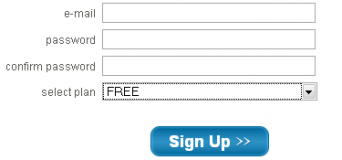
4shared te ofrece un servicio de alojamiento, con un estilo gráfico basado en Windows, con el que puedes subir cualquier tipo de archivo. Ofrecen 5Gb de espacio para alojar archivos sin ningún requisito y totalmente gratis; lo único que debes hacer para obtener una cuenta es hacer clic en la opción Get 5 GB of FREE space, ingresar tu cuenta de correro electrónico, una contraseña de ingreso y seleccionar el plan Free que obviamente es el gratuito.

Esta web para alojar archivos ofrece varias opciones: puedes crear carpetas para administrar tus archivos (que compartir y enviar por correo electrónico, teniendo la posibilidad de agregar un password de acceso a está carpeta), así como también renombrar, editar, borrar y mover cualquier archivo.
4share, a comparación de Rapidshare y Megaupload nos ofrece un buscador de archivos directo sin recurrir a sitios externos; igualmente podrás encontrar videos, juegos, peliculas y gran cantidad de archivos que son compartidos a diario por millones de internautas. Para descargarlos simplemente debes dar en la opción Download. Con los archivos como videos, música e imagenes tenos gran ventaja ya que podemos reproducirlos sin necesidad de descargarlos a nuestro ordenador.
Este sitio también cuenta con planes premium, que agregan más servicios y mejores condiciones para realizar descargas y subir archivos a tu espacio, reanudar descargas pausadas o interrumpidas.
Enlace: 4shared
Vía: Geeks Room
Categorías: Almacenamiento, Internet
Etiquetas: 4shared, Almacenamiento, alojamiento, Archivos, descargar, gratis, Juegos, películas, Videos, Web
Excelente buscador de archivos de Megaupload y Rapidshare
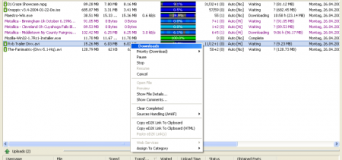
Todos sabemos que Rapidshare y Megaupload son los dos mejores sitios en donde son alojados millones de archivos a diario. En estos sitios podemos encontrar gran cantidad de películas, cracks, vídeos, revistas, libros y todo lo que se te pase por la cabeza; teniendo en cuenta que archivos muy pesados podrás encontrarlos divididos por partes de 100Mb o 200Mb (en la mayoría de los casos suelen ser de estos tamaños).
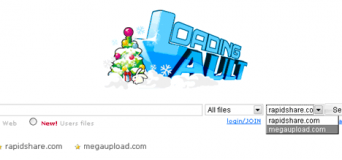
Parece un poco raro, pero ninguna de estás dos páginas de alojamiento poseen un buscador propio para navegar en sus archivos. ¿Por qué será? No tenemos una explicación para esto pero es muy extraño. Teniendo en cuenta esta situación, y que muchas veces deseamos buscar archivos, en este caso vamos a recomendar un buscador llamado LoadingVault, que cumple la función de realizar búsquedas en los servidores de alojamiento de Rapidshare y Megaupload, brindando un informe de archivos encontrados, según las palabras clave que hallamos introducido.

Para utilizar este buscador lo único que debes hacer es introducir las palabras clave sobre lo que estás buscando, como por ejemplo el nombre de una película, o de un libro; luego seleccionar el servidor en el cual deseas buscar, y por último debes hacer clic en el botón “Search” para ver las opciones que tienes para elegir a descargar.
Por el momento, LoadingVault es una de las mejores alternativas para encontrar archivos, quizas después estás dos webs decidan publicar sus propios buscadores.
Enlace: LoadingVault
Categorías: Descargas, Herramientas online, Internet
Etiquetas: Archivos, buscador, buscar, libros, loadingvault, megaupload, películas, rapidshare, Videos
Guía: Configurar eMule
Muchas veces no encuentras cómo configurar tu eMule, y pueda ser que te haya quedado algo mal que no te baja al limite de velocidad de tu banda ancha, ya que muchas veces te encuentras con varias opciones en las cuales no sabes que elegir y demás. A continuación te indicaremos como realizar la configuración de este programa correctamente, utilizando todos sus parámetros y opciones para que le saques todo el jugo a las descargas por eMule.

- Como primera medida debes realizar la descarga de un mod para emule: una versión modificada de Mule, que cumple la función de agregar varias opciones y además nos brinda una mejora en el rendimiento del programa. Vamos a continuar descargando el eMuLe 0.45b Phoenix 1.16B el cual vamos a descomprimir en una capeta llamada Phoenix. Existen otros plugins como por ejemplo Emule Plus 1.1g o Emule MorphXT 7.6 en los cuales fueron agregadas otras opciones (no muy útiles a la hora de configurar nuestro eMule).
- Si anteriormente habíamos realizado la instalación de cualquier versión de eMule diferente a la que hemos descargado debemos ir a la carpeta Config de la instalación de eMule anterior y copiamos los siguientes archivos de la carpeta Config del nuevo eMule que hemos bajado “Phoenix”: clients.met, known.met, preferences.dat, server.met (recomiendo usar éste), statistics.ini y category.in. Es posible que debas hacer un backup del archivo preferenies.ini el cual contiene la configuración de puertos, carpetas y demás.
Ahora que ya tenemos nuestro emule completamente instalado debemos comenzar con la configuración. Te vamos a indicar que campos llenar y seleccionar en los menús de la configuración.
- General: Debemos introducir nuestro alias y/o nombre, a continuación seleccionar el idioma deseado que suponemos que es Español. Por último marcar la opción “Iniciar Minimizado” y hacer click en el botón que indica Enlaces eD2K.
- Mostrar: Aquí debes marcar las 4 opciones disponibles que aparecen en el menú de Conservar uso de CPU y Memoria. Luego nos encontraremos con un boton llamado Restablecer, en el cual vamos a dar click para borrar la lista o historial de lo que hemos buscando anteriormente.
- Conexion: Este es uno de los puntos en los cuales debes prestar mucha atención, ya que de aquí depende el rendimiento de las descargas. Para conocer tu velocidad puedes hacer un test de velocidad y aplicar los datos al programa según la siguiente tabla:
Conexión Capacidad (D/S) Limite (D/S) 512/128kbps 64/16 50/10 1024/300kbps 128/37 100/20 2048/300kbps 256/37 230/20 - Luego de haber terminado la configuración de la velocidad vamos a continuar introduciendo la serie de puertos a utilizar. En este caso vamos a utilizar el puerto TCP 4500, este puerto es recomendado por no encontrarse bloqueado por el ISP. Continuando en UDP colocaremos 4511. A continuación debemos desbloquear los puertos haciendo click en la opción, Abrir estos puertos en el cortafuegos interno de WinXP. Si contamos con algún tipo de cortafuegos externo al de Windows debemos ingresar y desbloquear estos puertos lo mismo debemos hacer si contamos con algún tipo de router en el cual sea necesario desbloquear los puertos.
- El siguiente paso es introducir el número de fuentes deseadas por archivo que vamos a elegir 400 ya que es un número bastante significativo, donde nos indica el limite de conexión vamos a seleccionar 600. Vamos a marcar las opciones Autoconectar al iniciar y Reconectar al perder sesión, esto para tener un mejor desempeño del eMule cuando no estamos sentados en nuestra maquina así todo será un poco más automatizado. Donde nos muestra las opciones Kad y ED2K vamos a marcarlas las dos. Si por algún motivo eMule nos muestra un error de windows vamos a disminuir el limite de conexiones de 600 a un valor menor hasta que no muestre este error.
- Directorios: Continuando con este menú vamos a seleccionar las carpetas que deseamos poner a disponibilidad de otros usuarios para que sean descargados los archivos que estás mismas contienen. También debemos escojer la carpeta en donde se guardaran los archivos que vamos a descargar, si antes habias seleccionado alguna carpeta no es necesario que realices esto de nuevo.
- Phoenix Extreme: Finalmente nos queda realizar la configuración del webcache en donde vamos a activar la opcion que nos brinda de Activar descargas de Webcache donde vamos a introducir la siguiente dirección: proxy1-webcacheproxys.cjb.net y puerto 3128.
Con esto hemos finalizado todos los pasos de configuración de nuestro eMule. Por último solo les restará elegir un servidor para realizar la conexión y ahora si a probar el eMule para que veas lo mucho que ha mejorado con ésta configuración.
Vía: EmezetaBlog
Categorías: Aplicaciones, Software, Trucos
Etiquetas: conexion, configuracion, cpu, ed2k, eMule, kad, mod emule, phoenix, router, tcp, udp, Windows, winxp
¿Cómo mostrar el número de correos no leídos en el favicon de Gmail?
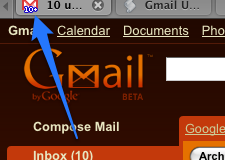
El favicon es el ícono que se muestra al lado izquierdo de la barra de URL o también junto al nombre de la web en las pestañas como se muestra en la imagen. Con un plugin desarrollado especialmente puedes hacer que salgan el numero de mensajes sin leer en el favicon.

Con este plugin, que brinda Greasemonkey, se podrá hacer mas útil la función del favicon, el cual indicará el número de correo no leídos con un número resaltado fácil de notar. Quizás ésta función sea tan buena que más adelante Gmail la integre en su servicio de mail.
Para instalar el plugin debemos entrar al plugin en Greasemonkey y dar en la opción “Install”. Ahora solo resta reiniciar Firefox e ingresar a Gmail para ver el resultado.
Enlace: Greasemonkey
Vía: Marlex System
Categorías: Firefox, GMail
Etiquetas: favicon, Firefox, GMail, greasemonkey
Guarda el registro de tus conversaciones online
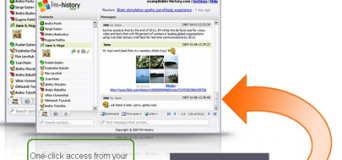
IM History es una web que brinda un servicio de almacenamiento de tus historiales de conversación de cualquier programa de comunicación vía mensajería instantánea, y lo mejor es que puede ser programado para que realice esta labor automáticamente.
Esta herramienta puede brindarte una gran función si es que deseas cuidar un poco más tu privacidad y no dejar los registros de tus conversaciones en el disco duro. También, si no tienes tu propio PC, podrás guardar todos tus historiales con este servicio.

IM History puede ser utilizado con casi todos los clientes de mensajería instantánea como lo son: Skype, Yahoo! Messenger, AIM, Windows Live Messenger, ICQ, Trillian.
Para usar este servicio simplemente debes realizar la descarga del software. En ese momento, deberás seleccionar los clientes de mensajería donde deseas utilizar el servicio. Después de esto automáticamente enviará un reporte de las conversaciones obtenidas a tu cuenta en la web, donde tendrás acceso al 100% de los datos ingresados desde cualquier lugar.
Así también estarás enterado de cualquier cosa que desees recordar cualquier conversación por MSN, quizás una reunión por Skype y demás.
Enlace: IM History
Vía: Kabytes
Categorías: Almacenamiento, Chat, Internet, MSN
Etiquetas: aim, conversaciones, guardar, historial, icq, im history, Messenger, reporte, skpy, trilliam, Yahoo!
Borrar todos los datos privados de Internet Explorer
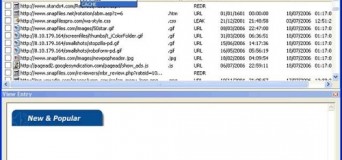
Index.dat Analyzer es un programa muy útil a la hora de querer eliminar por el completo todo el rastro que guarda el navegador de Microsof Internet Explorer, ya que este navegador además de lo normal que es las cookies y el historial crea un archivo llamado Index.dat el cual genera un informe de muchos datos entre los cuales se pueden resaltar: información sobre páginas visitadas, tiempo de duración en ellas y hasta los datos de logueo en la web que estuviste.

Cuando quieras eliminar por completo todo el rastro que ha dejado tu navegador de donde hallas estado, puedes utilizar Index.dat Analyzer, que eliminará todo el contenido del archivo mencionado Index.dat y así evitarás que cualquiera pueda ver lo que acabas de hacer en Internet.
El archivo Index.dat lo crea solamente el navegador Internet Explorer. Asi que para aquellos que utilizan otro navegador, como Firefox, Opera o demás, no les será necesario utilizar programas externos para eliminar por completo su información privada.
Enlace: Index.dat Analyzer
Vía: Hoy Software
Categorías: Aplicaciones, Internet, Software
Etiquetas: Analyzer, cookies, historial, Index.dat, Internet Explorer
DivShare Comparte Archivos
La Web DivShare ha lanzado su nueva versión 3.0 la página nos brinda un servicio muy bueno de uploads y todos estos archivos que subamos a nuestra cuenta DivShare los podremos compartir de muy buena manera ya que tiene un método de agrupación de los archivos que podemos usar tanto en los blog como en páginas web como tal. También podemos contar con un plugin integrado para WordPress que nos ofrece una alternativa de alamacenamiento en la cueta DivShare, cabe mencionar que cuenta con una sección para ingresar desde Iphone.

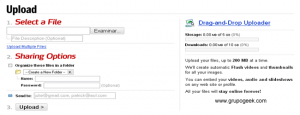
En la imágen podemos observar el panel de upload con muy buenas opciones y al lado derecho los servicios free que nos ofrece la cuenta DivShare que son 200 Megabytes como tamaño máximo, 5 GBs de alojamiento total, y 10 GBs de ancho de banda mensual. DivShare nos da la opción de que si es exedida la banda ancha mensual los archivos no seran borrados estarán permanentes hasta que nosotros mismos les demos de baja.
Enlace: DivShare
Vía: Arturogoga
Categorías: Almacenamiento, Novedades
Etiquetas: Archivos, compartir, gratis, Subir, Uploads
Cambiar el Aspecto de Windows XP
Si estas cansado de los clásicos colores de Windows XP puedes solucionar esto. No podemos dejar a un lado este sistema ya que es uno de los SO mas usados en todo el mundo, además cabe resaltar que la mayor cantidad de aplicaciones útiles como reproductores, conversores, antivirus, y demás herramientas están en uso para XP.
Así que a continuación te dejamos unas opciones para convertir el estilo de tu Windows XP como si tuvieras otro SO.
FlyakiteOSX
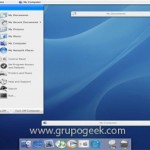
Con este pack puedes hacer un cambio como si tú PC fuera una Mac.
Linux transformation Pack
Como puedes ver este imita algo el estilo de Linux Fedora.
Ubuntu Transformation Pack
Este es un completo pack para que escritorio parezca Ubuntu es muy similar simplemente agrega una barra de herramientas en la parte de abajo que es muy útil además.
Vista Transformation pack

Este es un estilo muy 2.0 es un estilo imitando el nuevo Windows Vista con algunos complementos integrados en este SO.
Vía: Carlos Leopoldo
Categorías: Windows XP
Etiquetas: Aspecto, Cambiar, Convertir, Transformar, Windows XP